≡En resumen
- Un conector de Claude es un servidor MCP: los del directorio están listos para usar y los personalizados apuntan a la URL de cualquier servidor MCP remoto.
- Los conectores personalizados están disponibles en todos los planes, pero el plan gratuito solo admite uno.
- Claude se conecta a los servidores remotos desde la nube de Anthropic, así que tu servidor debe ser accesible desde internet.
- Los servidores locales solo funcionan en Claude Desktop (extensiones o archivo de configuración) y en Claude Code.
- Cada herramienta se puede marcar como permitida siempre, con aprobación o bloqueada: empieza pidiendo aprobación para todo lo que escribe o borra.
01 Qué es MCP en Claude y qué son los conectores
MCP (Model Context Protocol) es un estándar abierto que define cómo un asistente de IA habla con herramientas externas: qué acciones ofrecen, qué datos devuelven y cómo se autentica el usuario. Si necesitas la base antes de seguir, tienes la guía completa sobre qué es MCP y cómo funciona.
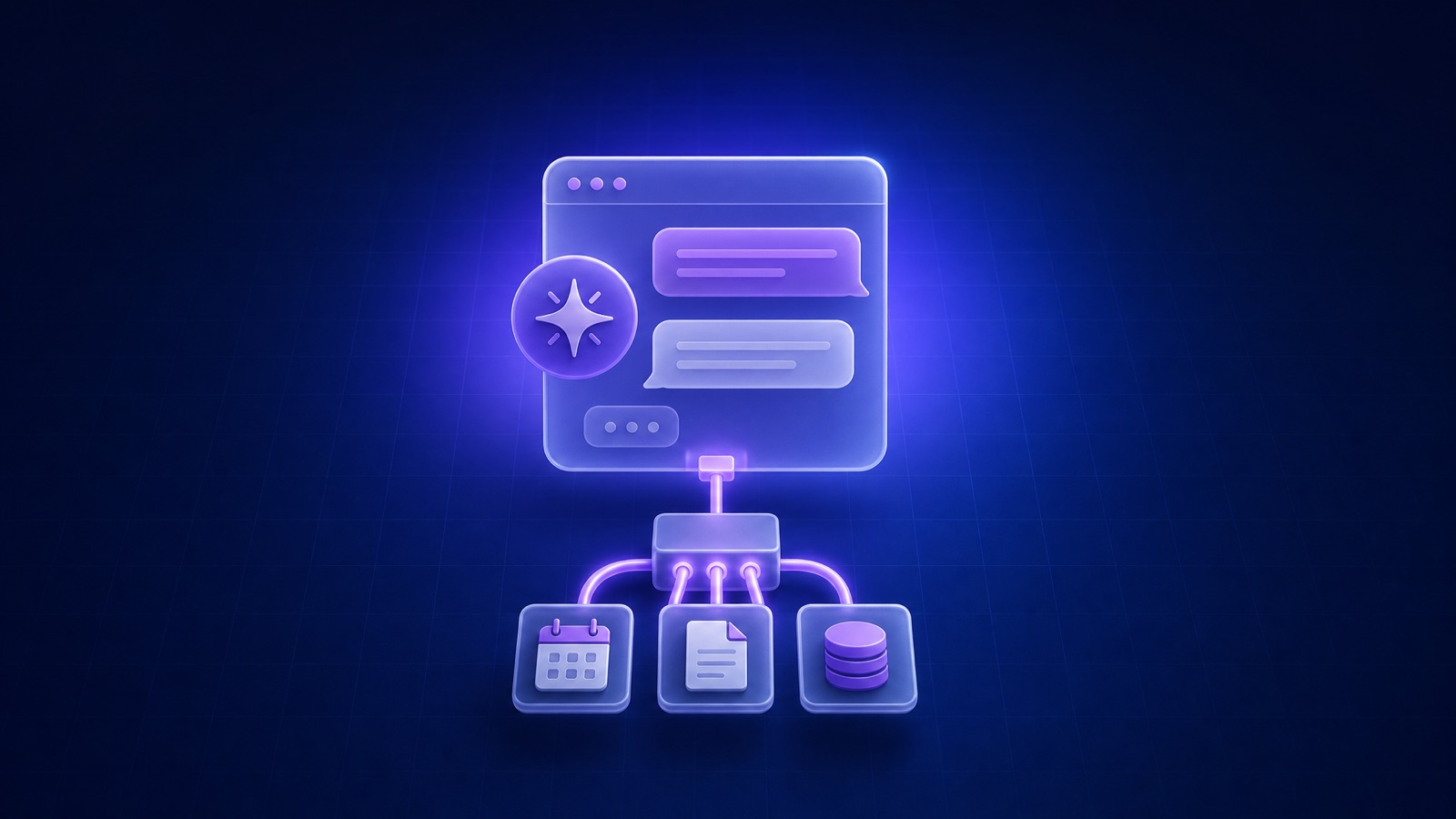
En Claude, MCP se presenta con otro nombre: conectores. Un conector es un servidor MCP que Claude puede usar para leer información de un servicio (tu Google Drive, tu gestor de tareas, tu CRM) y actuar en él con los permisos que tú ya tienes en ese servicio.
Conectores del directorio
Integraciones ya preparadas que eliges en el directorio de conectores de Claude. Funcionan en claude.ai, Cowork, Claude Desktop y las apps de iOS y Android.
Conectores personalizados
Los añades tú pegando la URL de un servidor MCP remoto. Sirven para servicios que no están en el directorio o para la aplicación interna de tu empresa.
Extensiones de escritorio
Servidores MCP que se ejecutan en tu ordenador, para archivos locales, bases de datos en localhost o aplicaciones de escritorio. Solo en Claude Desktop y Claude Code.
Servidores en Claude Code
El asistente de programación de Anthropic añade servidores MCP desde la terminal y también aprovecha los conectores que ya autorizaste en claude.ai.
02 Conectores del directorio vs conectores personalizados (MCP remoto)
La primera decisión es si te basta un conector que ya existe o necesitas uno propio. Los del directorio son la opción rápida para herramientas conocidas; los personalizados son la puerta para todo lo demás, incluido el software que solo usa tu empresa.
| Aspecto | Conector del directorio | Conector personalizado |
|---|---|---|
| Cómo se añade | Eliges el servicio y pulsas Connect o Install | Pegas la URL de un servidor MCP remoto y configuras la autenticación |
| Quién lo revisa | Pasa el proceso de publicación del directorio de Anthropic | Nadie: Anthropic avisa de que no verifica estos servidores |
| Dónde funciona | claude.ai, Cowork, Claude Desktop y móvil | claude.ai, Cowork y Claude Desktop; en el móvil se usa si ya está conectado |
| Planes | Todos | Free, Pro, Max, Ultra, Team y Enterprise; en Free, solo uno |
| En equipos (Team y Enterprise) | Un Owner lo habilita para la organización y cada persona se autentica | Un Owner lo añade en la configuración de la organización y cada miembro lo conecta |
03 Cómo añadir un conector en claude.ai y Claude Desktop paso a paso
Los conectores remotos se configuran en tu cuenta de Claude, así que lo que añadas en la web aparece también en Claude Desktop y, al volver a iniciar sesión, en el móvil. Los nombres de menú que verás a continuación son los de la ayuda oficial en inglés; si usas Claude en español pueden aparecer traducidos.
-
1
Abre la sección de conectores
Ve a Customize > Connectors, o entra directamente en claude.ai/connectors. También puedes llegar desde el chat con el botón + de la parte inferior izquierda, Connectors y Manage connectors.
-
2
Para un conector del directorio, elige el servicio
Pulsa + junto a Connectors, abre el conector, revisa su descripción y lo que puede hacer, y pulsa Connect o Install.
-
3
Para uno personalizado, pega la URL del servidor
En Pro y Max, pulsa + Add y luego Add custom connector. Escribe un nombre, pega la URL del servidor MCP remoto y pulsa Continue.
-
4
Configura la autenticación
Claude detecta la configuración del servidor. Elige Sign in now, Sign in when needed o No sign in; si el servidor usa una clave fija en lugar de OAuth, va en Request headers. Pulsa Add.
-
5
Actívalo en la conversación
En el chat, pulsa +, entra en Connectors y activa el interruptor del conector que quieras usar en esa conversación.
04 Permisos y aprobación de herramientas en Claude
Cada servidor MCP expone herramientas: buscar un documento, crear una tarea, actualizar un contacto. Claude no tiene por qué poder usarlas todas sin preguntar. En Customize > Connectors, al abrir un conector verás Tool permissions, con las herramientas agrupadas por tipo, por ejemplo de solo lectura y de escritura o borrado.
| Opción | Qué hace | Cuándo usarla |
|---|---|---|
| Always allow | Claude usa la herramienta sin pedirte confirmación | Herramientas de solo lectura de servidores en los que confías |
| Needs approval | Claude te pide permiso cada vez antes de ejecutarla | Todo lo que crea, modifica, envía o borra |
| Blocked | Claude no puede usar esa herramienta | Acciones que no necesitas o que son demasiado arriesgadas |
- ✓Empieza con Needs approval en todas las herramientas de escritura y relaja solo las que hayas probado.
- ✓Pulsa Allow always en una solicitud solo si confías en que esa herramienta funcione sin supervisión.
- ✓En Team y Enterprise, los Owners fijan estos permisos para toda la organización y los usuarios no pueden saltárselos.
- ✓En modo Research, Claude puede invocar herramientas de conectores sin pedir aprobación: desactiva antes las que escriben datos.
- ✓Vigila la inyección de instrucciones: un documento o una respuesta del servidor puede contener texto que intente manipular a Claude.
Estos ajustes solo pueden restringir: nunca dan a Claude más acceso del que permite el servicio de origen. Si vas a conectar sistemas con datos de clientes, revisa también nuestra guía de seguridad en MCP: riesgos y buenas prácticas.
05 Usos prácticos de MCP en Claude para una empresa
El valor de los conectores aparece cuando Claude deja de ser una ventana aislada y trabaja con tus datos reales. Estos son los usos que más tiempo ahorran en empresas pequeñas y medianas.
Preparar reuniones
Claude reúne el historial del cliente en el CRM, los últimos correos y los documentos compartidos, y te entrega un resumen antes de la llamada.
Informes sin copiar y pegar
Consulta la herramienta de facturación o de proyectos y redacta el informe semanal con los datos del día, no con una exportación de hace un mes.
Gestión de tareas
A partir de las notas de una reunión, crea las tareas en tu gestor de proyectos con responsable y fecha, con tu aprobación antes de guardarlas.
Soporte y operaciones
Busca incidencias parecidas, consulta el estado de un pedido en tu sistema interno y propone la respuesta al cliente.
En nuestra plataforma de clientes tenemos nuestro propio servidor MCP. El equipo trabaja con Claude y ChatGPT conectados a ella, con permisos por persona, inicio de sesión con doble factor y aprobación de cada conexión. Cada cambio que hace la IA queda registrado, así que siempre sabemos quién pidió qué y cuándo.
Si todavía estás decidiendo por dónde empezar con la IA en tu negocio, una agencia de inteligencia artificial te ayuda a elegir qué procesos conectar primero y con qué herramientas. Y si dudas entre asistentes, compara antes ChatGPT vs Claude con tus propias tareas.
06 Servidores MCP locales en Claude Desktop
Los conectores remotos viven en internet. Pero a veces lo que quieres conectar está en tu propio equipo: una carpeta de archivos, una base de datos en localhost o una aplicación de escritorio. Para eso existen los servidores MCP locales, que solo funcionan en Claude Desktop (macOS, Windows y Linux) y en Claude Code, nunca en claude.ai ni en el móvil.
Hay dos maneras de instalarlos: como extensión de escritorio o editando el archivo de configuración.
-
1
Extensiones del directorio
En Claude Desktop, ve a Settings > Desktop app y pulsa Manage junto a Extensions (en la versión anterior, Settings > Extensions). Pulsa Browse extensions, elige una extensión revisada por Anthropic y pulsa Install. Si pide una clave de API, la introduces en la propia interfaz.
-
2
Extensión propia en formato .mcpb
En la misma pantalla, abre Advanced settings, busca Extension Developer y pulsa Install Extension para elegir el archivo .mcpb. Es un paquete con el servidor y un manifiesto; el antiguo formato .dxt pasó a llamarse .mcpb y los archivos antiguos siguen funcionando.
-
3
Archivo de configuración
Desde el menú Claude del sistema, abre Settings, entra en Developer y pulsa Edit Config. Se abre claude_desktop_config.json, donde declaras cada servidor dentro de mcpServers con su command y sus args.
-
4
Reinicia y comprueba
Cierra Claude Desktop del todo y vuelve a abrirlo. El servidor aparece en el menú + del chat, dentro de Connectors y Manage connectors, con sus herramientas.
| Sistema | Ruta del archivo |
|---|---|
| macOS | ~/Library/Application Support/Claude/claude_desktop_config.json |
| Windows | %APPDATA%\Claude\claude_desktop_config.json |
| Linux | ~/.config/Claude/claude_desktop_config.json |
07 MCP en Claude Code: claude mcp add
Claude Code, el asistente de programación de Anthropic, gestiona los servidores MCP desde la terminal. Para un servidor remoto la documentación recomienda el transporte HTTP: claude mcp add --transport http notion https://mcp.notion.com/mcp. Para uno local, el comando del servidor va detrás de --: claude mcp add airtable -- npx -y airtable-mcp-server.
Si el servidor usa OAuth, ejecuta /mcp dentro de Claude Code y completa el inicio de sesión en el navegador. Si usa un token de acceso fijo, pásalo como cabecera con --header.
| Ámbito | Dónde se guarda | Para qué sirve |
|---|---|---|
| local (por defecto) | ~/.claude.json, ligado al proyecto | Servidores que solo usas tú en ese proyecto |
| project | .mcp.json en la raíz del proyecto | Servidores compartidos con el equipo a través del repositorio |
| user | ~/.claude.json, para todos tus proyectos | Herramientas personales que usas en todas partes |
- ✓claude mcp list muestra los servidores y su estado; claude mcp remove elimina uno.
- ✓Los conectores que ya autorizaste en claude.ai aparecen automáticamente en Claude Code, con la prioridad más baja.
- ✓En sesiones interactivas, Claude Code pide aprobar los servidores de .mcp.json antes de usarlos.
- ✓El transporte SSE está obsoleto: usa HTTP siempre que el servidor lo permita.
08 Límites y problemas habituales de MCP en Claude
La mayoría de los problemas con conectores tienen una causa conocida. Antes de pensar que el servidor está roto, revisa esta tabla.
| Problema | Causa | Qué hacer |
|---|---|---|
| El conector personalizado no conecta | Las conexiones salen de la nube de Anthropic, no de tu ordenador | El servidor debe ser accesible desde internet; si está tras un cortafuegos, permite los rangos de IP de Anthropic |
| No puedo añadir un segundo conector propio | El plan gratuito admite un solo conector personalizado | Elimina el anterior o pasa a un plan de pago |
| Quiero cambiar la URL o la autenticación | Los conectores personalizados no se editan | Elimínalo y vuelve a añadirlo con los datos nuevos |
| Mi servidor local no aparece en claude.ai | Los servidores de claude_desktop_config.json solo existen en Claude Desktop | Publícalo como servidor remoto si lo necesitas en la web o el móvil |
| No veo el conector en un chat de equipo | En Team y Enterprise los conectores solo están disponibles en proyectos privados | Trabaja en un proyecto privado o pide al Owner que revise la configuración |
09 Cómo llevar tu propia aplicación a Claude
Si tienes un software, un SaaS o una herramienta interna, la pregunta interesante no es cómo usar conectores de otros, sino cómo hacer que tus usuarios trabajen con tu producto desde Claude. Eso pasa por construir un servidor MCP remoto y, si quieres que cualquiera lo encuentre, publicarlo en el directorio. El proceso técnico lo detallamos en cómo crear un servidor MCP paso a paso; estos son los requisitos de Anthropic.
-
1
Servidor remoto por HTTPS
El directorio solo acepta servidores remotos con URL https://. Los servidores locales empaquetados como MCPB ya no se aceptan como ficha independiente: se distribuyen dentro de un plugin.
-
2
Autenticación OAuth
Si tus herramientas actúan sobre la cuenta de un usuario, el servidor debe usar OAuth 2.0; sin autenticación solo para datos públicos.
-
3
Herramientas bien anotadas
Cada herramienta necesita un title y la anotación readOnlyHint o destructiveHint, para que Claude sepa cuáles solo leen y cuáles cambian datos.
-
4
Pruebas como conector personalizado
Antes de enviar, añádelo como conector personalizado en Claude y llama a cada herramienta desde una conversación, o pruébalas con MCP Inspector.
-
5
Envío desde el portal de desarrolladores
En claude.ai/directory/manage eliges MCP connector y aportas documentación, política de privacidad, contacto de soporte, icono y una cuenta de prueba con datos para los revisores. Hace falta un plan de pago de Claude.
-
6
Revisión y publicación
Anthropic analiza el envío de forma automática y, por defecto, lo publica como conector Community. Algunos envíos reciben además revisión humana y pueden obtener la etiqueta Verified.
Los servidores que quieran mostrar interfaz dentro de la conversación (tableros, tarjetas, formularios) se publican como MCP Apps, con capturas para el carrusel del directorio. Si tu producto aún está por construir, conviene diseñarlo desde el principio con esta integración en mente; es parte de nuestro trabajo de desarrollo de aplicaciones empresariales.
Preguntas frecuentes
Sí. Claude usa MCP en sus conectores: los del directorio y los personalizados son servidores MCP. Claude Desktop admite además servidores locales y Claude Code los gestiona con el comando claude mcp.
Sí. Los conectores del directorio están disponibles para todos los usuarios y los conectores personalizados también existen en el plan Free, aunque limitados a uno.
Ninguna en lo técnico: el conector es la forma en que Claude presenta un servidor MCP al usuario. El servidor es el programa que expone las herramientas y el conector es su configuración dentro de tu cuenta.
No directamente. Los conectores remotos se conectan desde la nube de Anthropic y necesitan un servidor accesible desde internet. Los servidores locales solo funcionan en Claude Desktop y en Claude Code.
En Customize > Connectors, abre el conector y marca las herramientas de escritura y borrado como Needs approval o Blocked. Así Claude te pedirá confirmación o no podrá usarlas.
Sí. Los conectores que conectas en la web o en Claude Desktop están disponibles en iOS y Android al iniciar sesión. Los servidores locales y las extensiones de escritorio no funcionan en el móvil.
Necesitas un servidor MCP remoto por HTTPS, OAuth 2.0 si accede a cuentas de usuario y herramientas anotadas. Se envía desde claude.ai/directory/manage con un plan de pago, eligiendo MCP connector.
Fuentes consultadas

Sobre el autor
Development Manager en appyweb
Dirige el equipo de desarrollo de appyweb: aplicaciones web y móviles, SaaS, integraciones y arquitectura de software.
Ver perfil y artículos → Ver perfil en LinkedIn ↗